Installation de la valise de l'ATEM
Introduction
Voici les différentes étapes pour installer et préparer la fly cases. Lorsque l'on fait référence à un câble/appareil/valise, celui-ci est précisé par son numéro de série. Vous trouvez une image correspondant dans cette page-ci.
Commencez par poser les fly cases l'un à côté de l'autre sur la table. Veillez à la poser dans le bon sens avant de les ouvrir. Gardez la valise de transport à proximité.
Une fois les valises posées et ouvertes, sortez les câbles, le player et les deux adaptateurs "SDI to AUDIO" de la valise de transport.
Voici quelques spécifications du setup afin de comprendre rapidement celui-ci :
- Le Player (MS-A-0001) permet de jouer des vidéos (pubs, interviews, jeux concours, etc.) pendant la production
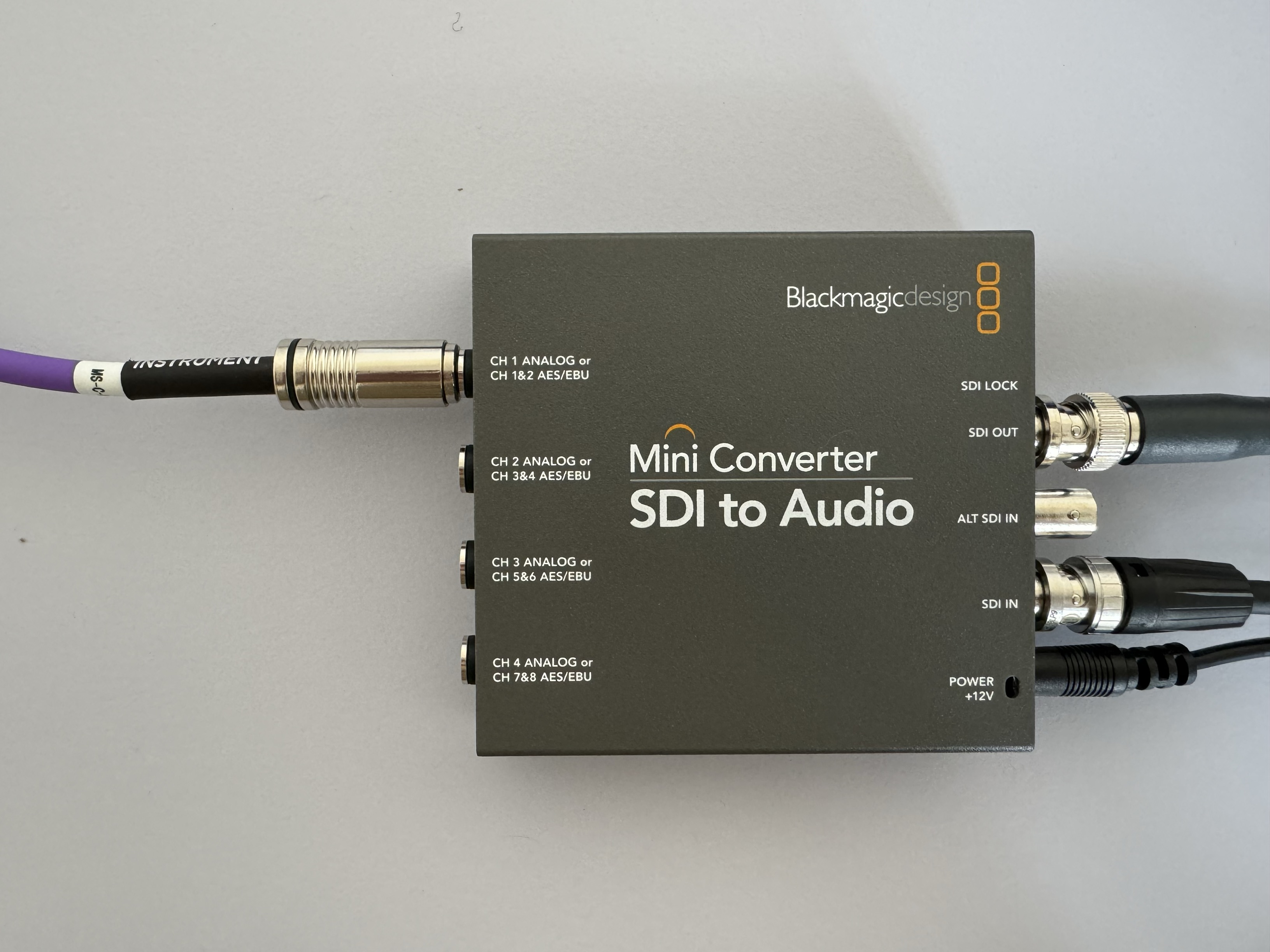
- Les adaptateurs SDI to AUDIO (MS-A-0002 & MS-A-0008) permettent aux commentateurs d'entendre les vidéos du player et la production fourni par l'organisateur
- Grâce au R0deCaster Pro 2 (MS-A-0003), nous pouvons configurer le routage des sorties. Ainsi, le commentateur entendra toutes les pistes sans pour autant s'entendre lui même dans son casque.
- L'ordinateur mis à disposition par le technicien permet de récupérer le livestream de la conférence de presse réalisée par les Logitech MEVO (MS-A-0005, MS-A-0006 & MS-A-0007). Le son n'est pas récupéré dans le R0deCaster Pro 2 (MS-A-0003) et n'est donc pas joué dans le casque des commentateurs.
- La cover du R0deCaster Pro 2 permet d'éviter tout accident pendant la production et permet de protéger le R0deCaster Pro 2 (MS-A-0003) de changements non-voulus pendant la production
Step by step installation
- Branchez la valise de l'ATEM (MS-V-0001), le R0deCaster Pro 2 (MS-A-0003), les deux convertisseur SDI to AUDIO (MS-A-0002 & MS-A-0002) et le player (MS-A-0001) à une prise électrique. Allumez ensuite tous les équipements branchés.
- Le player (MS-A-0001) s'allume automatiquement lorsqu'il est branché électriquement
- Les "SDI TO AUDIO (MS-A-0002 & MS-A-0008)" s'allume automatiquement lorsqu'ils sont branchés électriquement
- La valise de l'ATEM (MS-V-0001) s'allume sur le bouton à l'avant de la valise
- Le R0deCaster Pro 2 (MS-A-0003) s'allume à l'arrière, sur le bouton rouge à côté de l'arrivée de l'alimentation
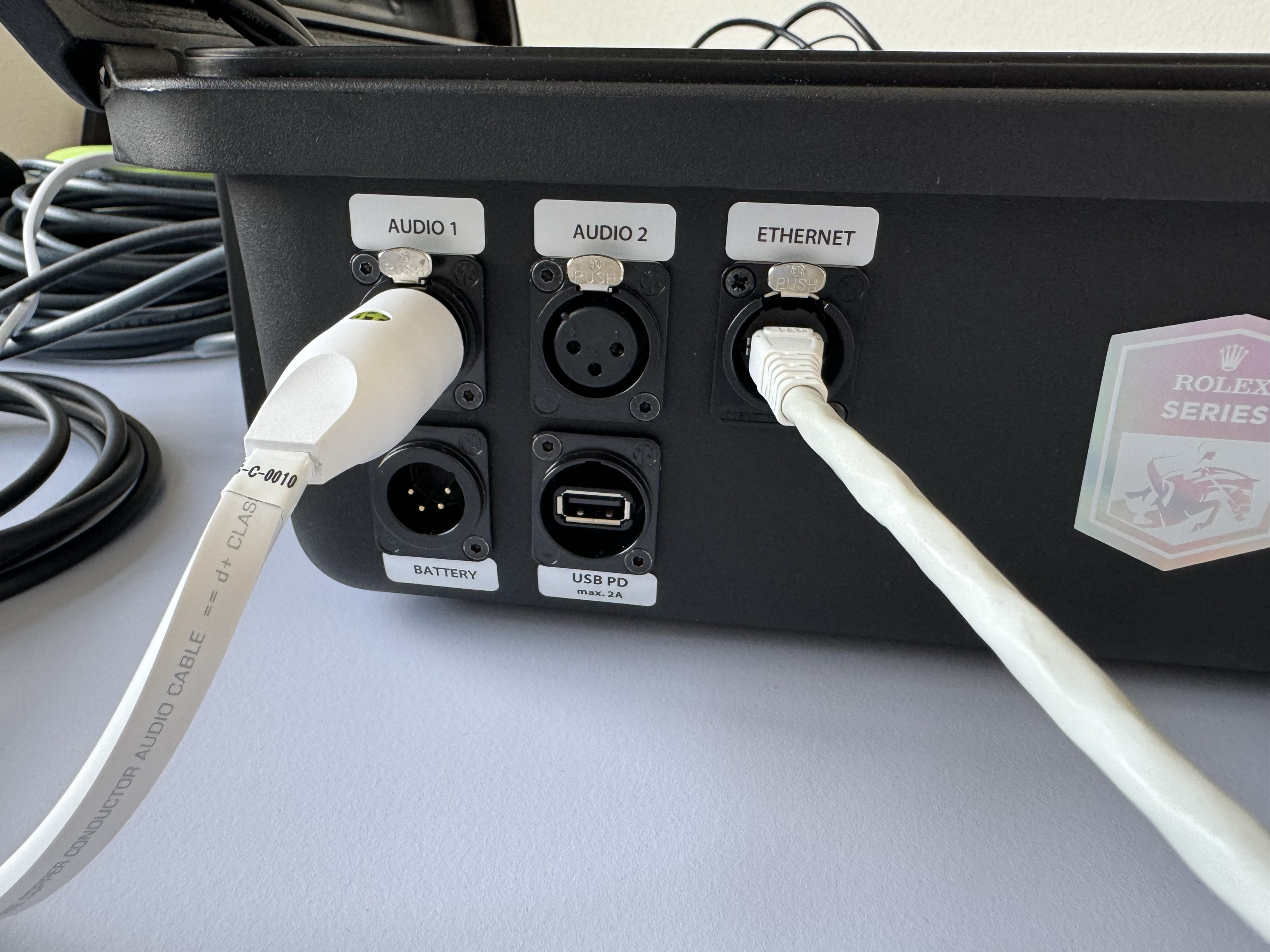
- Branchez le câble RJ45 mis à disposition par l'organisateur de l'événement à la valise de l'ATEM (MS-V-0001)
- Branchez l'arrivée SDI de la production de l'événement à l'adaptateur "SDI to AUDIO (MS-A-0002)" dans la prise "SDI IN" de celui-ci.
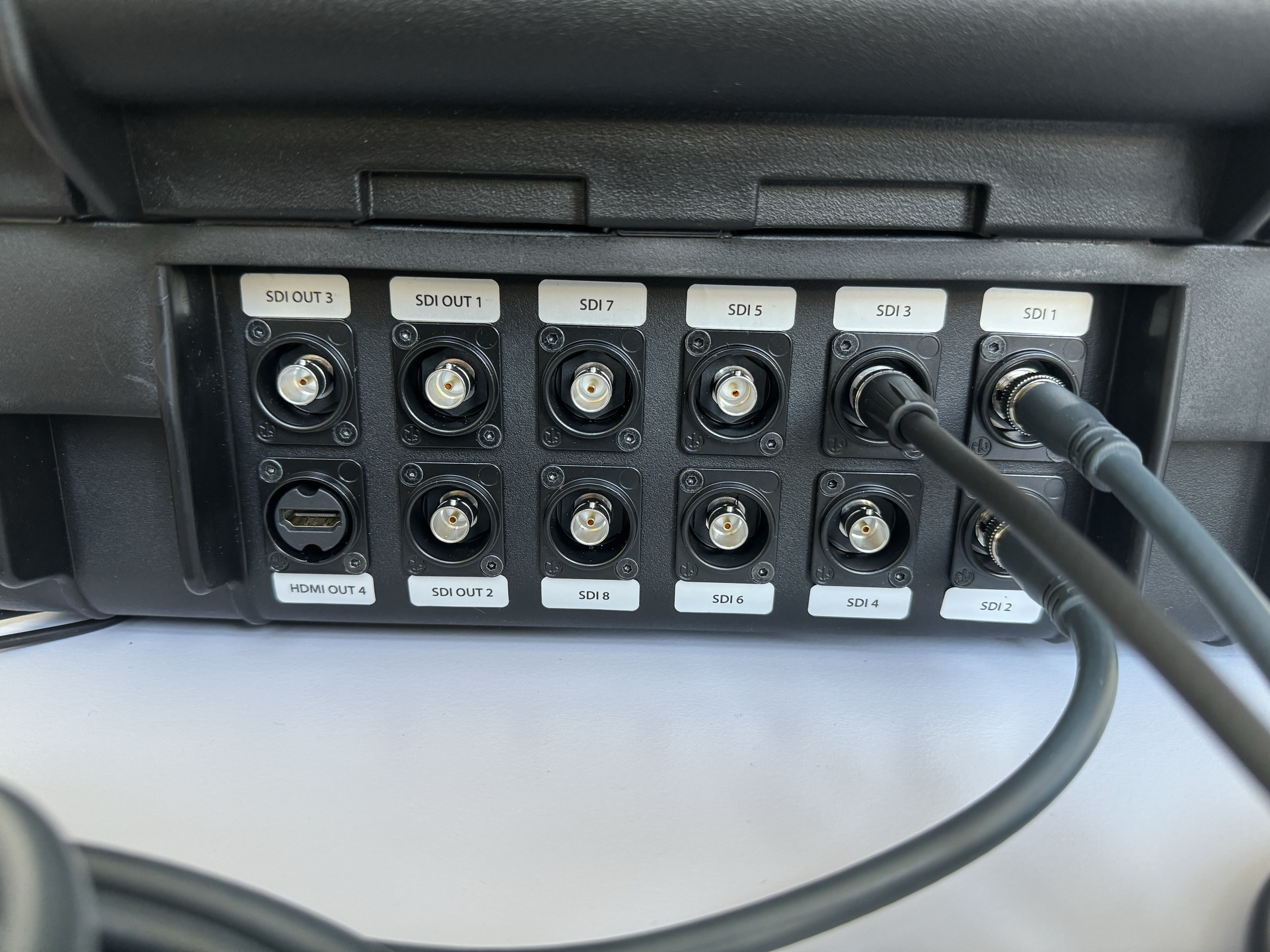
- Branchez un câble SDI depuis la sortie de l'adaptateur "SDI to AUDIO (MS-A-0002)" utilisé pour l'arrivée de la production de l'organisateur à la sortie "SDI OUT" puis dans la prise "SDI 1" de la valise de l'ATEM (MS-V-0001)
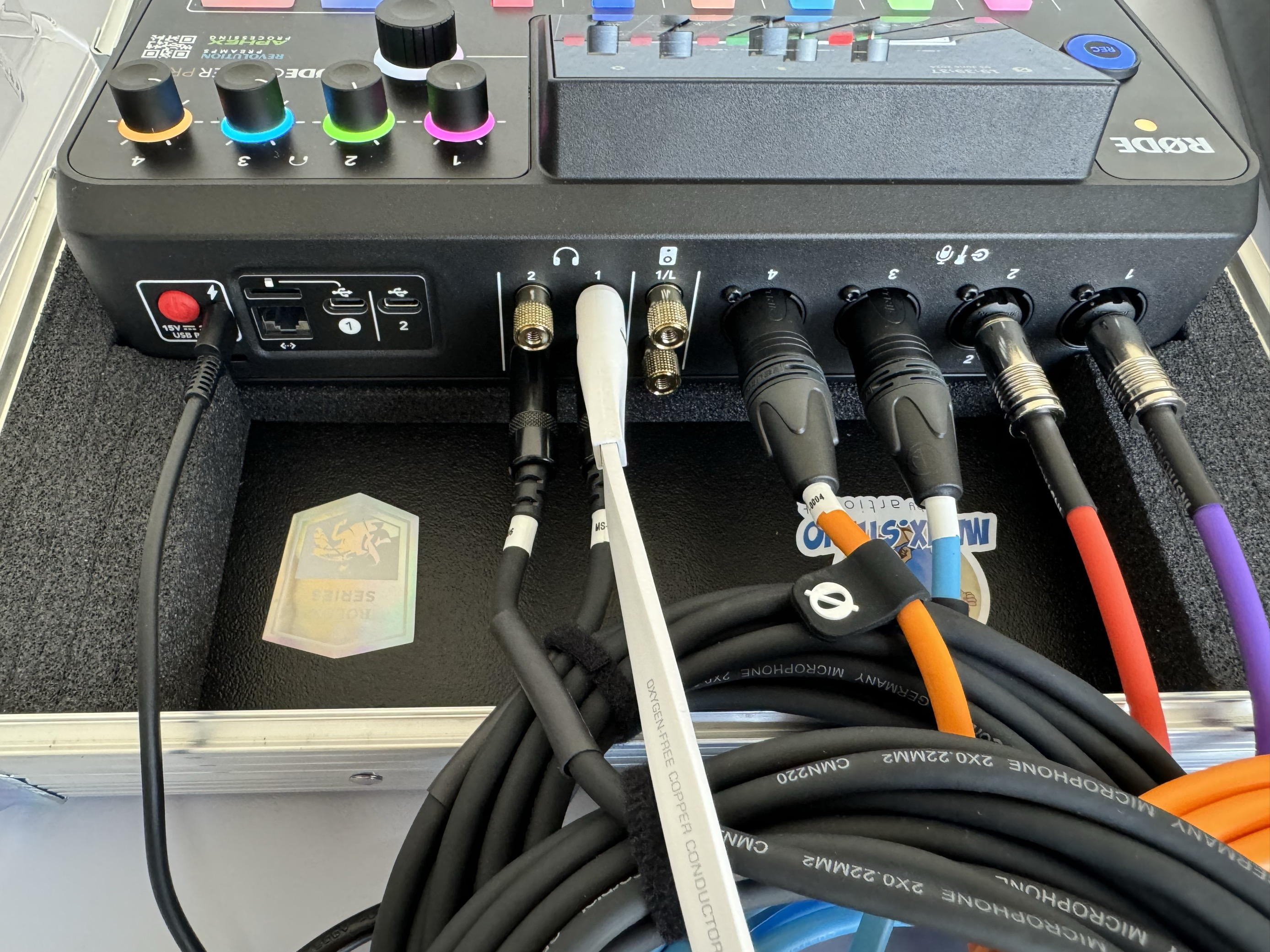
- Branchez un câble JACK dans ce même convertisseur à la prise "CH 1 ANALOG or CH1&2 AES/EBU" puis dans l'entrée 1 de la R0deCaster Pro 2 (MS-A-0003)
- Contrôlez que vous recevez bien l'image sur l'écran de la valise de l'ATEM (MS-V-0001), et le son sur le R0deCaster Pro 2 (MS-A-0003)
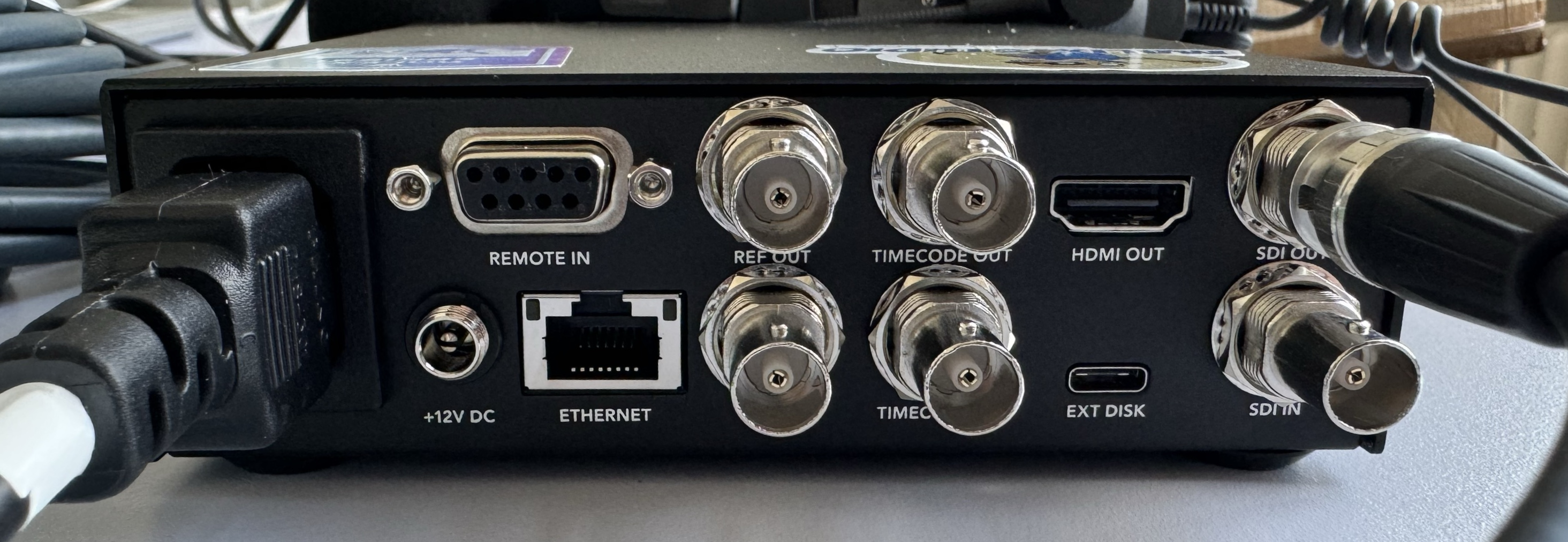
- Branchez un câble SDI (MS-C-0007) sur la sortie du player(MS-A-0001) sur la prise "SDI OUT" de celui-ci
- Branchez ce même câble sur le deuxième adaptateur "SDI to AUDIO 4K (MS-A-0008)" dans la prise "SDI IN"
- Branchez depuis ce deuxième adaptateur "SDI to AUDIO 4K (MS-A-0008)" un câble SDI depuis la prise "SDI OUT" à la valise de l'ATEM (MS-V-0001) en "SDI 2"
- Branchez un câble JACK depuis le deuxième adaptateur "SDI to AUDIO4K (MS-A-0008)" dans la prise "CH 1 ANALOG or CH1&2 AES/EBU" puis dans le R0decaster Pro 2 (MS-A-0003) à l'entrée 2
- Contrôlez que vous recevez bien l'image sur l'écran de la valise de l'ATEM (MS-V-0001), et le son sur le R0deCaster Pro 2 (MS-A-0003)
- Branchez ensuite le casque (MS-D-0002) du premier commentateur. Pour cela, branchez la sortie "XLR" du casque dans le R0deCaster Pro 2 (MS-A-0003) à l'entrée 3, puis le JACK du casque à la sortie numéro 3 du R0deCaster Pro 2 (MS-A-0003). Vous pouvez ralonger le câble XLR du casque en utilisant la ralonge XLR bleu (MS-C-0001) et le câble JACK avec la rallonge JACK (MS-C-0005). Il est important de respecter ces numéros, car la piste numéro 3 est muté dans la sortie numéro 3
- Contrôlez que vous entendez bien le son de la production et du player
- Branchez ensuite le casque (MS-D-0003) du premier commentateur. Pour cela, branchez la sortie "XLR" du casque dans le R0deCaster Pro 2 (MS-A-0003) à l'entrée 4, puis le JACK du casque à la sortie numéro 4 du R0deCaster Pro 2 (MS-A-0003). Vous pouvez ralonger le câble XLR du casque en utilisant la ralonge XLR rose (MS-C-0002) et le câble JACK avec la rallonge JACK (MS-C-0006). Il est important de respecter ces numéros, car la piste numéro 4 est muté dans la sortie numéro 4
- Contrôlez que vous entendez bien le son de la production et du player. Vérifier égalerment si le commentateur 1 entend le commentateur 2, et inversément
- Branchez ensuite le câble JACK vers XLR (MS-C-0010) à la sortie 1 du R0deCaster Pro 2 (MS-A-0003) vers l'entrée "MIC 1" dans la valise de l'ATEM (MS-V-0001)
- Parlez dans les micros des commentateurs et vérifiez que le son arrive bien dans la production de l'ATEM sur la valise (MS-V-0001) de celui-ci.
Inclure la conférence de presse à la production
- Placez votre ordinateur (Doit être mis à disposition par le technicien) proche de la valise de l'ATEM (MS-V-0001)
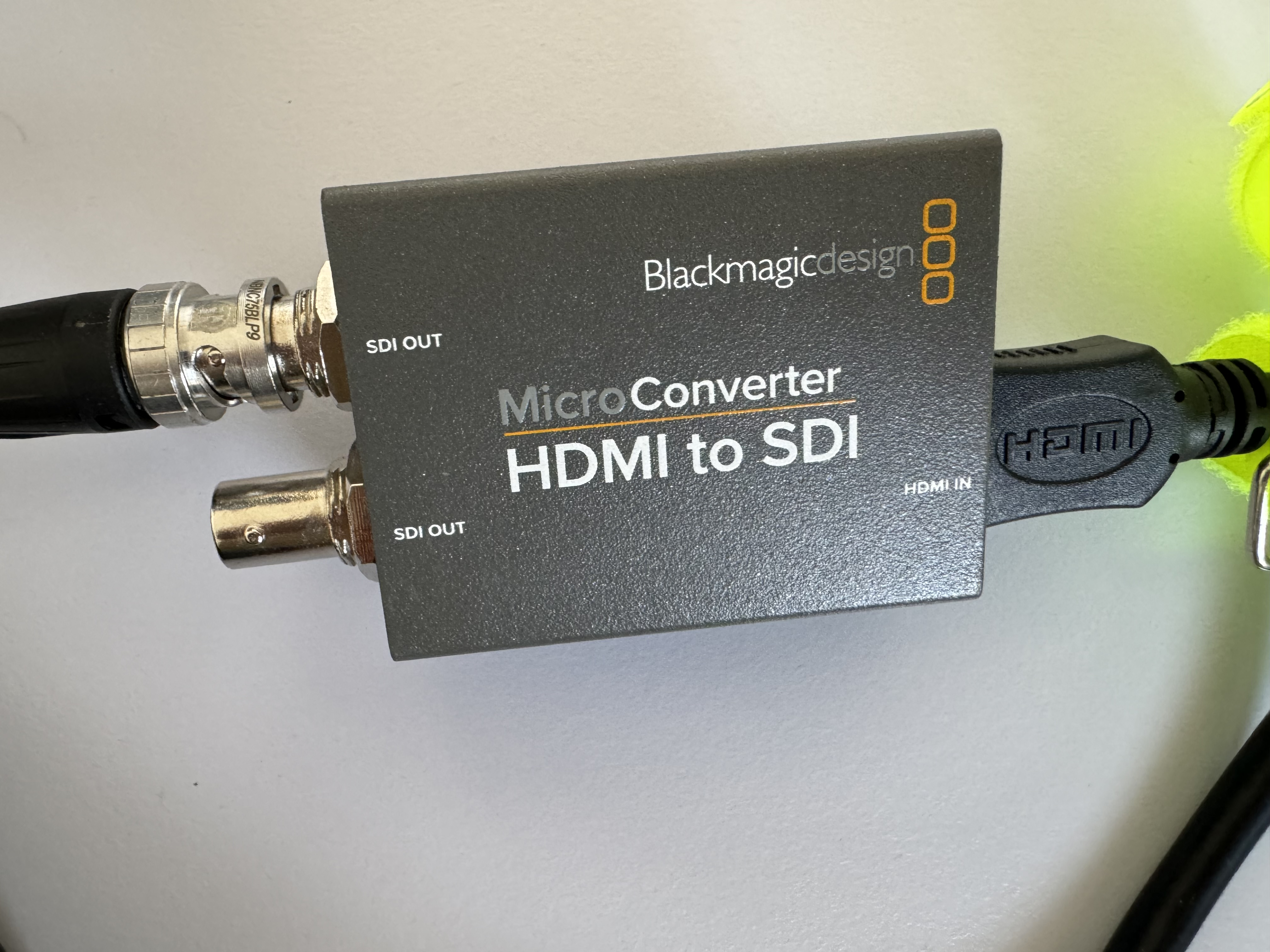
- Placez le convertisseur HDMI to SDI (MS-A-0009) sur la table et branchez le électriquement grâce au câble (MS-A-0009.2) et la prise (MS-A-0009.1)
- Branchez le câble HDMI (MS-C-0016) à votre ordinateur puis au convertisseur HDMI to SDI (MS-A-0009)
- Branchez ensuite un câble SDI (MS-C-0015) à la sortie "SDI OUT" du convertisseur HDMI to SDI (MS-A-0009), puis à l'entrée "SDI 3" de la valise de l'ATEM (MS-V-0001)
- Allumez ensuite votre ordinateur et vérifiez les informations suivantes :
- Vérifiez que la sortie HDMI est bien en : 1920 x 1080, 60hz (non-entrelacé)
- Vérifiez que la sortie du son est bien configuré sur le câble HDMI
- Vérifiez que le son de l'ordinateur n'est pas coupé
- Vérifiez qu'aucune notification ne peut être affichée pendant le livestream
- Testez de lancer une vidéo quelconque pour vérifier que :
- L'image arrive bien dans la valise de l'ATEM (MS-V-0001) à la caméra 3
- Le son est bien embeddé dans la piste de la caméra 3 de la valise de l'ATEM (MS-V-0001)
- Si tous les points cités ci-dessus sont validés, vous pouvez rejoindre le lien du livestream de la conférence de presse fourni par Malix.Studio. Si vous ne l'avez pas, ou ne trouvez plus, contactez hello@malix.studio
Rendez-vous ensuite dans le chapitre Logitech Mevo pour installer caméras dans la salle de séance et pour lancer le livestream
Voici quelques images pour illustrer l'installation :
R0decaster Pro 2
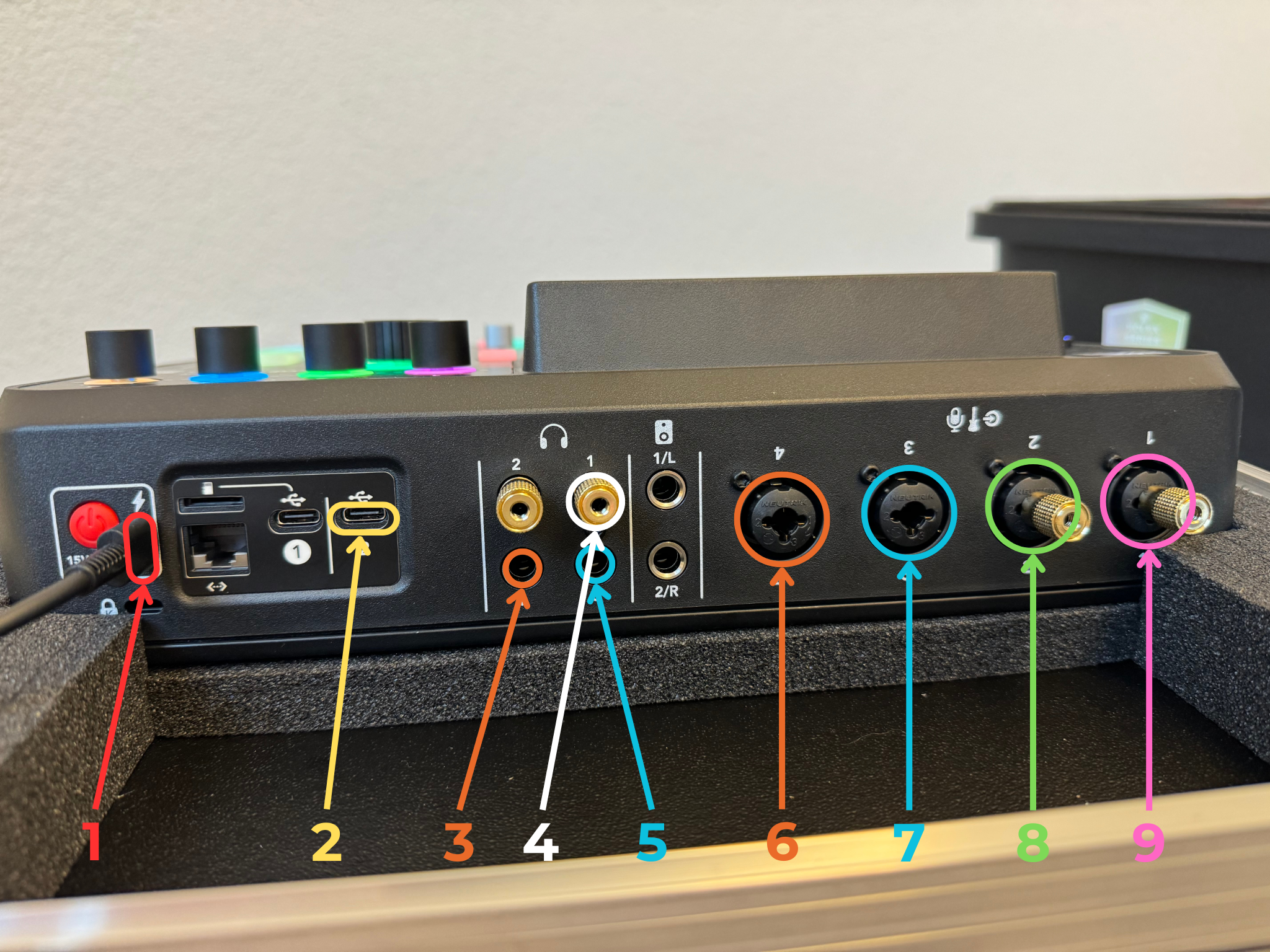
Voici de gauche à droite les explications des différentes entrées et sorties :
- 1, oval rouge : Entrée de l'alimentation
- 2, oval jaune : Entrée du câble USB-C pour la musique
- 3, rond blanc, sortie 1 : JACK vers XLR, branché dans l'arrivé "MIC 1" de l'atem
- 4, rond bleu, sortie 3 : Branchement du retour pour le casque du commentateur 1
- 5, rond orange, sortie 4 : Branchement du retour pour le casque du commentateur 2
- 6, rond orange, entrée 4 : Branchement de l'entrée pour le casque du commentateur 2
- 7, rond bleu, entrée 3 : Branchement de l'entrée pour le casque du commentateur 1
- 8, rond vert, entrée 2 : Entrée du player, provenant du convertisseur SDI to AUDIO en JACK
- 9, rond rose, entrée 1 : Entrée du son de la production, provenant du convertisseur SDI to AUDIO en JACK
Atem
Vidéo
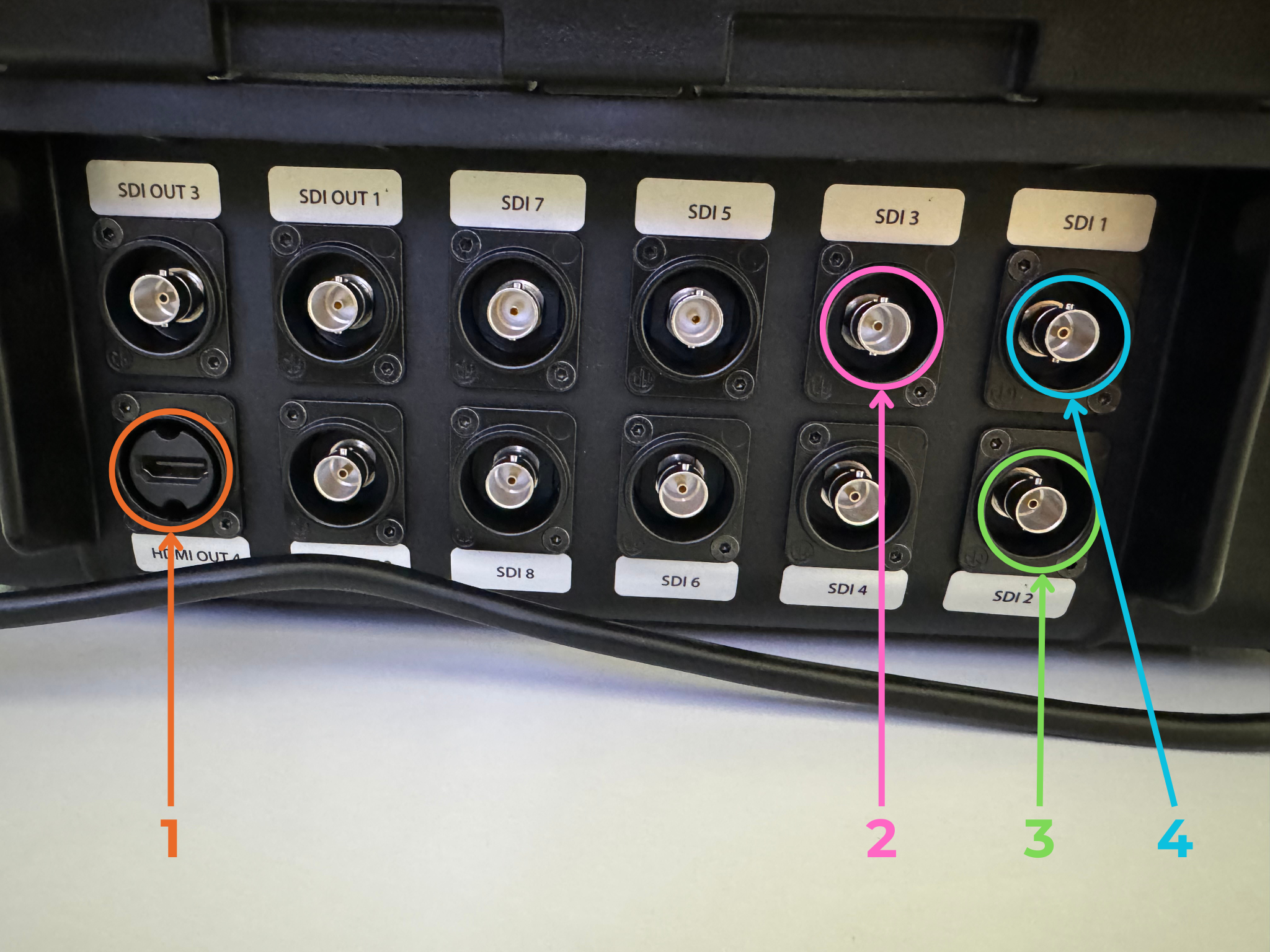
Voici de gauche à droite les explications des différentes entrées et sorties :
- 1, rond orange, HDMI OUT 4 : Branchement HDMI pour écran des comentateurs
- 2, rond rose, SDI 3 : Entrée SDI de la conférence de presse, venant du HDMI to SDI de l'ordinateur
- 3, rond vert, SDI 2 : Entrée SDI du player, provenant du loop du convertisseur "SDI to AUDIO"
- 4, rond bleu, SDI 1 : Entrée SDI de la production, provenant du loop du convertisseur "SDI to AUDIO"
Audio / internet
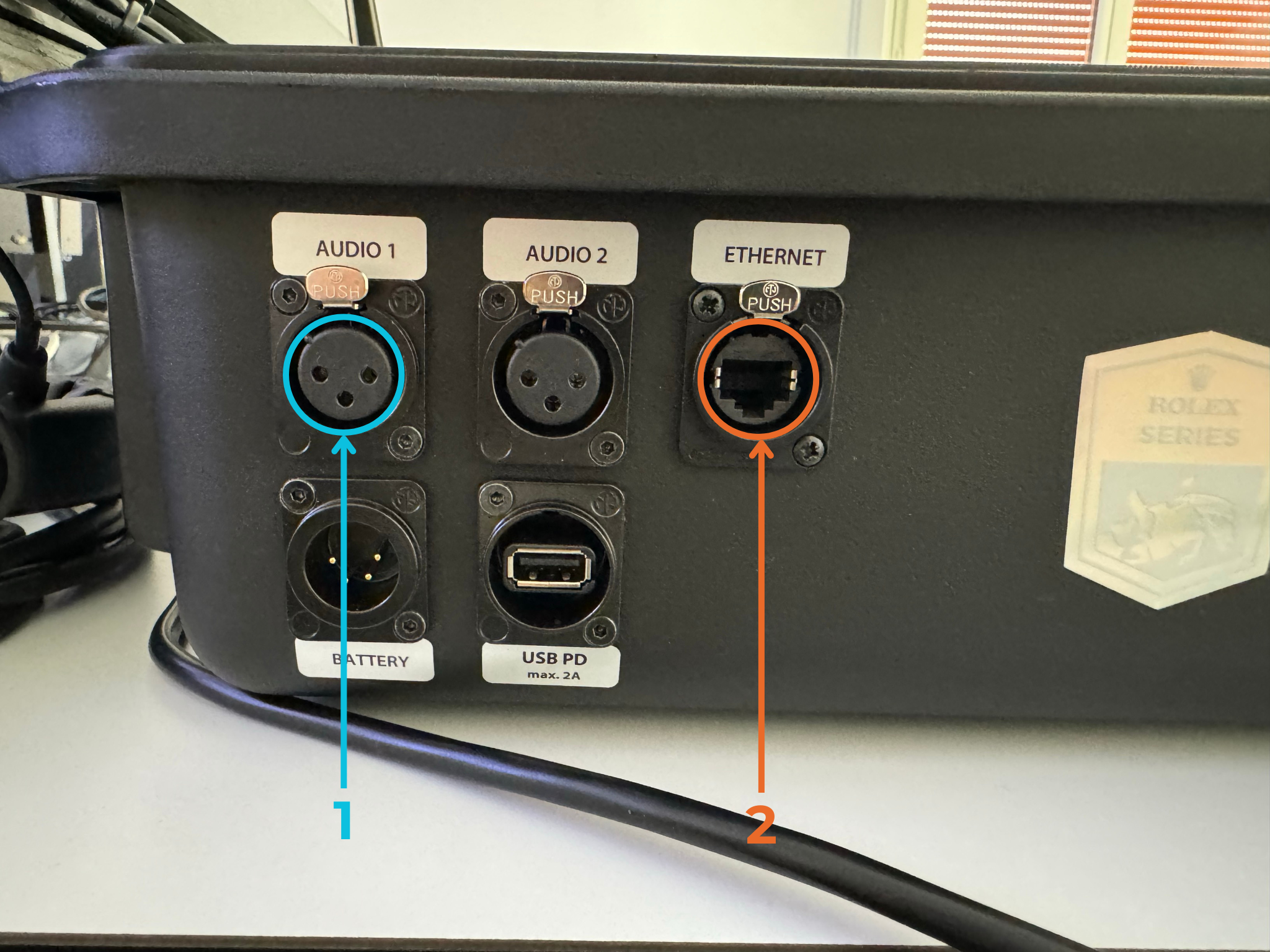
Voici de gauche à droite les explications des différentes entrées et sorties :
- 1, rond bleu, AUDIO 1 : Branchement XLR venant du R0decaster Pro 2, sortie 1
- 2, rond orange, ETHERNET : Entrée RJ45, fourni par l'organisateur, avec 7mbps up/down garantie
Vidéo de l'installation
Résultat final
Voici des images du résultat final des différentes entrées et sorties
Atem
Vidéo
Audio & ethernet
R0decaster Pro 2
Player
SDI to Audio
SDI to Audio 4K

HDMI to SDI